Como personalizar o domínio de onde suas notificações por e-mail são enviadas
Last updated: October 8, 2026
Um domínio personalizado ajuda seus clientes a reconhecer as notificações que recebem sobre suas assinaturas e pagamentos com sua empresa. Este artigo orienta você através de duas opções de configuração: usar um domínio Google (Gmail) ou usar um domínio AWS SES.
Usando um domínio Google (Gmail)
Importante: limites e bloqueios do Gmail
O Gmail tem um limite de envio de 500 e‑mails por dia em contas gratuitas (2.000 por dia no Google Workspace) e o Google pode bloquear o acesso se detectar alto volume, comportamento incomum ou tentativas automatizadas repetidas. Se você estiver em produção, use o AWS SES ou outro provedor transacional.
Abra uma aba anônima no seu Navegador.
Faça login com a conta do Gmail que enviará as notificações.
Vá para Rebill.
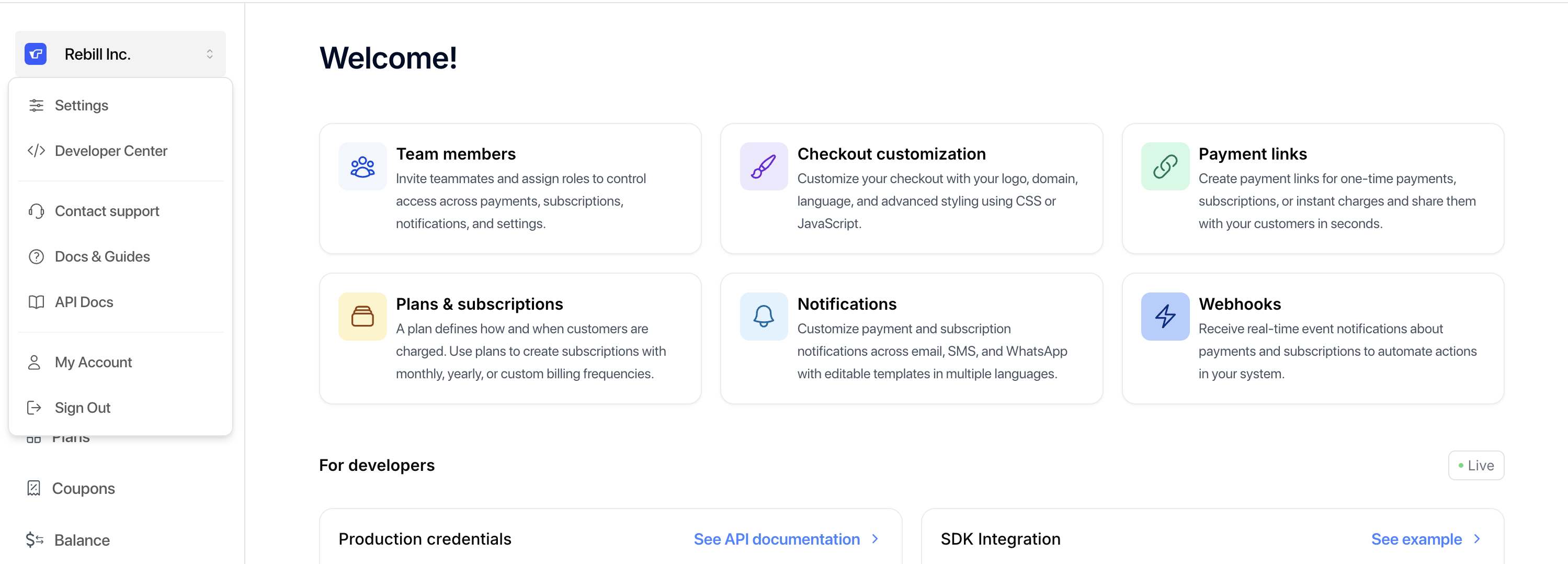
Clique no seletor de organização no canto superior esquerdo da sua tela e vá para Settings.
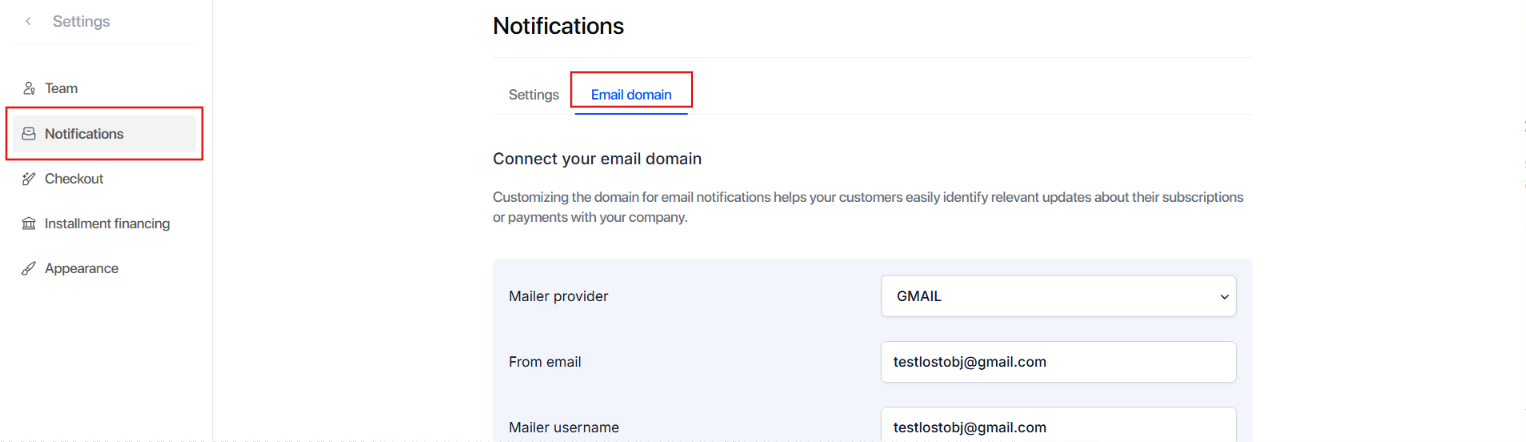
Na barra lateral esquerda, clique Notifications e selecione a Email domain aba.
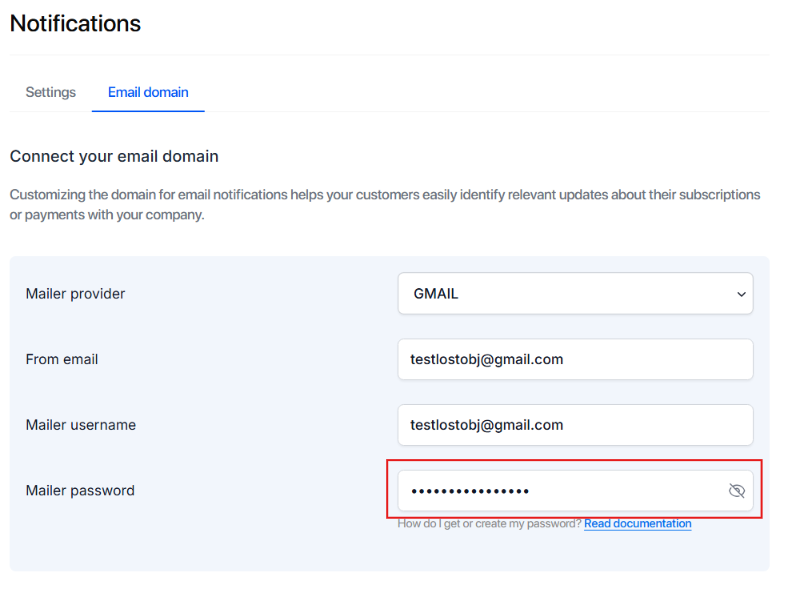
Se você tem 2FA ativado na sua conta do Gmail, não use sua senha regular. Você precisará criar uma senha específica de aplicativo:
Abra sua Google Account.
Na barra de pesquisa, digite "App passwords".
Escolha um nome para a aplicação (por exemplo, "Rebill") e clique Create.
Copie o código de 16 caracteres que foi gerado. Você usará isso como a Email password na próxima etapa.
Preencha os campos restantes:
Username: o endereço de email do qual as notificações serão enviadas.
Sender name: o nome do remetente que seus clientes verão na caixa de entrada.
Email password: a senha da conta do Gmail configurada como remetente. Se você tem 2FA ativado, use a senha de aplicativo que você gerou na etapa anterior.
Salve suas alterações.
Usando um domínio AWS SES
Antes de começar
O AWS SES requer duas coisas em sua conta AWS antes que a integração com o Rebill funcione:
Identidade verificada: o endereço de e‑mail de envio ou o domínio completo deve ser verificado no SES (Identidades verificadas seção do console do SES). Sem verificação, o SES se recusa a enviar.
Acesso à produção: por padrão, toda nova conta SES está em modo sandbox, que só permite o envio para endereços de e‑mail que também estejam verificados. Para enviar aos seus verdadeiros clientes, solicite acesso à produção no console do SES.
Se você pular qualquer uma das etapas, a configuração será salva no Rebill, mas nenhum e‑mail realmente deixará o SES.
Selecione AWS como provedor de e‑mail no primeiro menu suspenso e preencha os campos:
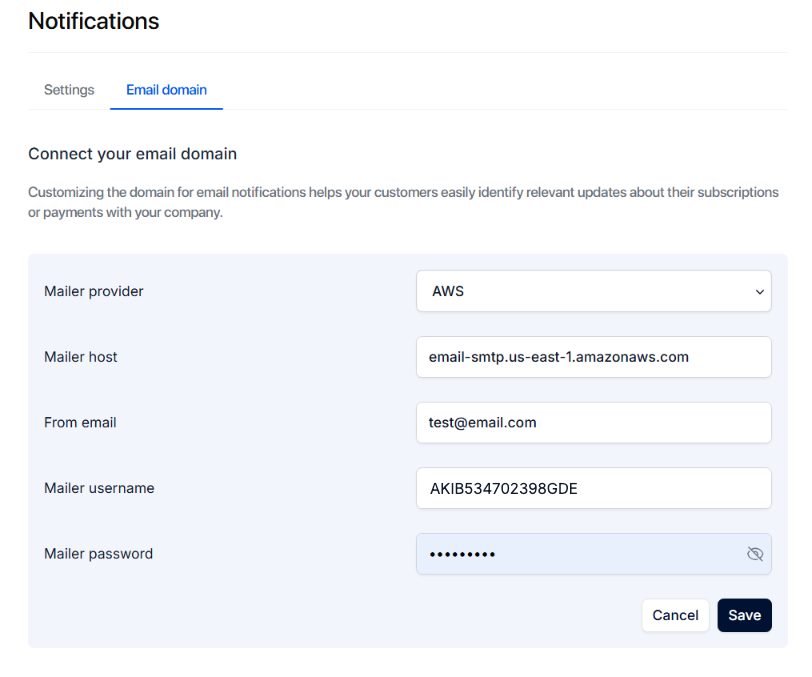
Nome de usuário de e‑mail: uma sequência no formato
AKIB534702398GDEusado para conectar ao AWS SES.
E‑mail do remetente: o endereço de e‑mail do qual as notificações serão enviadas.
Nome do remetente: o nome do remetente que seus clientes verão.
Senha do e‑mail: a senha da conta de e‑mail a ser usada.
Host de e‑mail: o host usado para enviar e‑mails. Exemplo:
email-smtp.us-east-1.amazonaws.com.
Salve suas alterações.
Recomendado: verifique a configuração
Depois de salvar, envie um e‑mail de teste, por exemplo, criando uma assinatura de teste ou acionando uma notificação manual a partir do painel, para confirmar que a mensagem chega do seu domínio personalizado. Um teste rápido logo após a configuração evita surpresas mais tarde, quando notificações reais forem enviadas aos seus clientes.
Precisa de ajuda?
Se você encontrar problemas ao configurar seu domínio personalizado, entre em contato conosco em support@rebill.com.