¿Cómo personalizar el dominio desde el cual se envían tus notificaciones por email?
Last updated: October 8, 2026
Un dominio personalizado ayuda a sus clientes a reconocer las notificaciones que reciben sobre sus suscripciones y pagos con su negocio. Este artículo le guía a través de dos opciones de configuración: usar un dominio de Google (Gmail) o usar un dominio de AWS SES.
Usando un dominio de Google (Gmail)
Importante: límites y bloqueos de Gmail
Gmail tiene un límite de envío de 500 emails por día en cuentas gratuitas (2.000/día en Google Workspace) y Google puede bloquear el acceso si detecta volumen alto, comportamiento inusual o intentos automáticos repetidos. Si estás en producción, usa AWS SES u otro proveedor transaccional.
Abre una pestaña de incógnito en tu navegador.
Inicia sesión con la cuenta de Gmail que enviará las notificaciones.
Ve a Rebill.
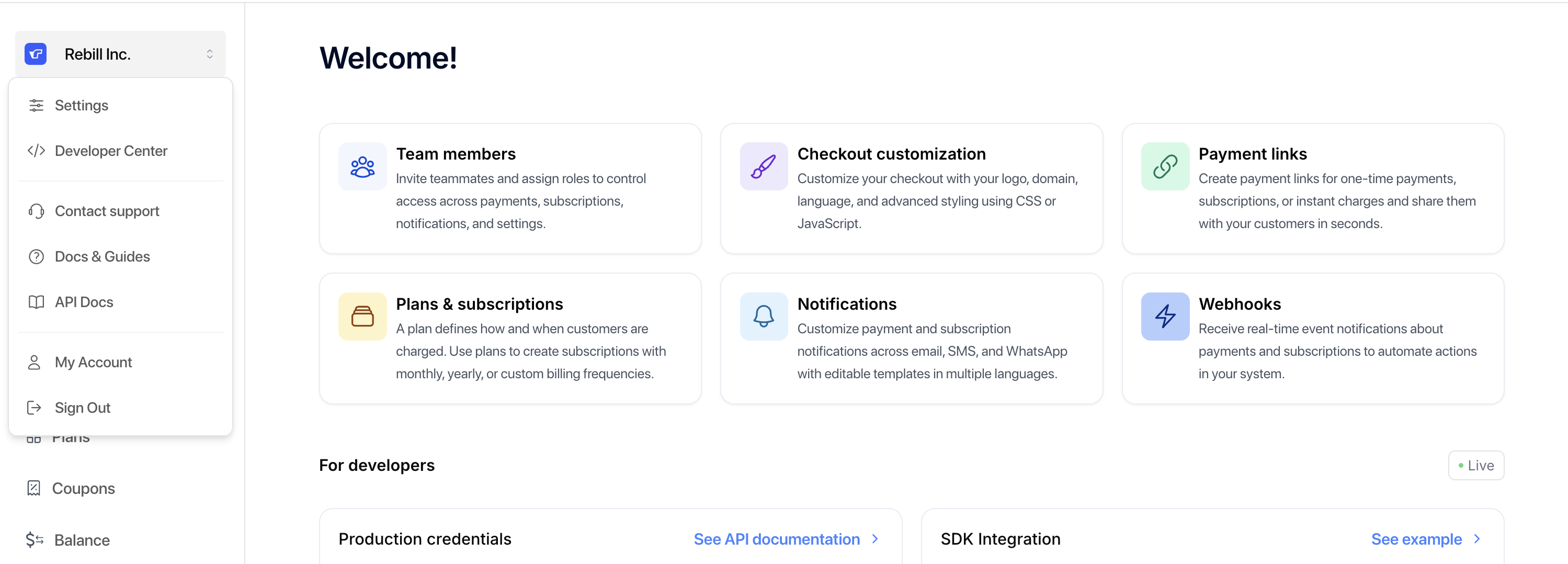
Haz clic en el selector de organización en la esquina superior izquierda de tu pantalla y ve a Ajustes.
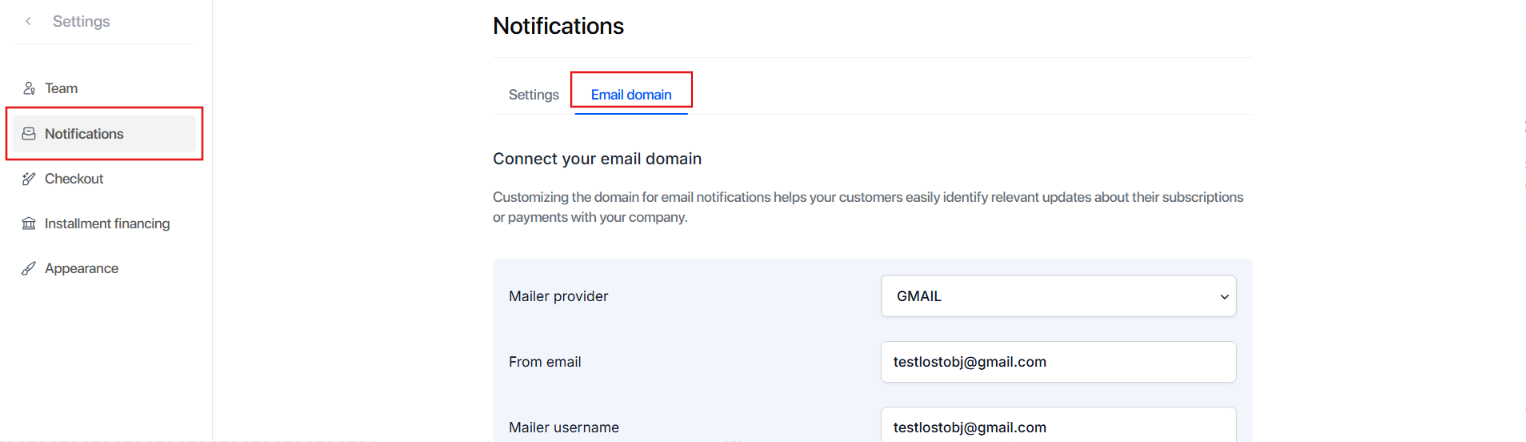
En la barra lateral izquierda, haz clic en Notificaciones y selecciona la pestaña Dominio email.
Si tienes 2FA habilitado en tu cuenta de Gmail, no uses tu contraseña habitual. Necesitarás crear una contraseña específica de la aplicación:
Abre tu Google Account.
En la barra de búsqueda, escribe "App passwords".
Elige un nombre para la aplicación (por ejemplo, "Rebill") y haz clic en Crear.
Copia el código de 16 caracteres que se genera. Lo usarás como el Email password en el siguiente paso.
Rellena los campos restantes:
Correo electrónico del remitente: la dirección de correo electrónico desde la que se enviarán las notificaciones.
Usuario del mailer: el nombre del remitente que tus clientes verán en su bandeja de entrada.
Contraseña: la contraseña de la cuenta de Gmail configurada como remitente. Si tienes 2FA habilitado, usa la contraseña de aplicación que generaste en el paso anterior.
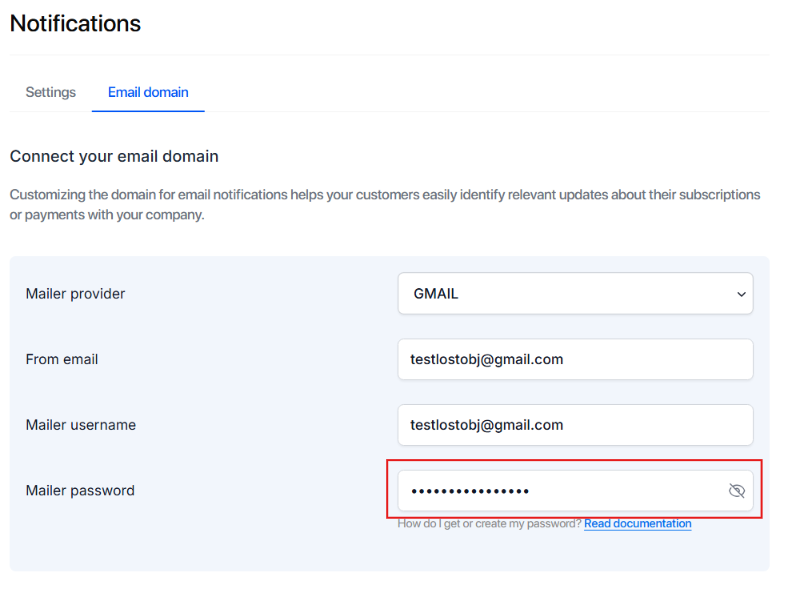
Guarda tus cambios.
Uso de un dominio AWS SES
Antes de empezar
AWS SES requiere dos cosas en tu cuenta de AWS antes de que la integración con Rebill funcione:
Identidad verificada: el email o el dominio desde el cual vas a enviar debe estar verificado en SES (sección Verified identities de la consola de SES). Sin verificación, SES rechaza el envío.
Acceso a producción: por defecto, cada cuenta nueva de SES está en sandbox mode, que solo permite enviar a direcciones que también estén verificadas. Para poder enviar a tus clientes reales, solicita el production access desde la consola de SES.
Si te saltas alguno de estos pasos, la configuración se guarda en Rebill pero los emails no llegan a salir de SES.
Selecciona AWS como proveedor de correo electrónico en el primer desplegable y rellena los campos:
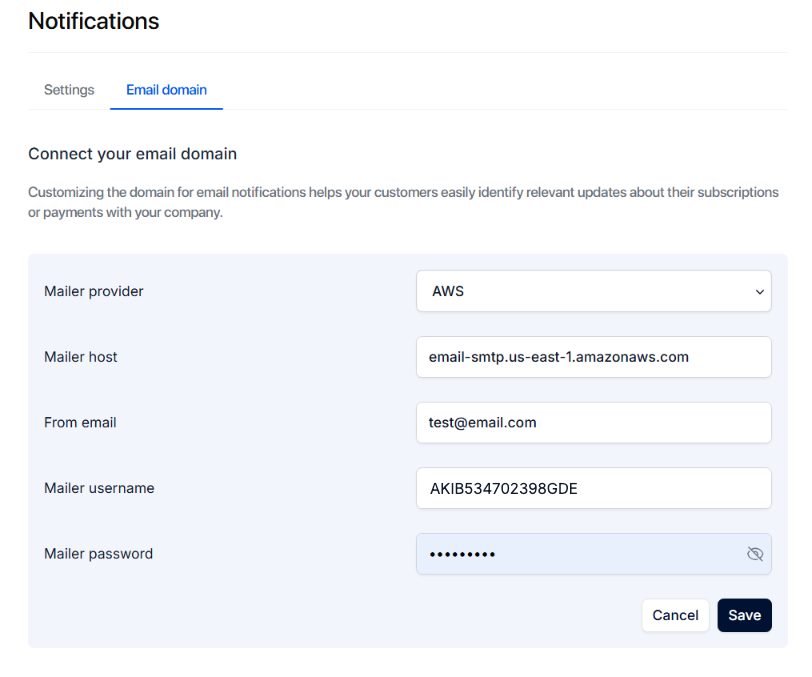
Host : el host usado para enviar correos. Ejemplo:
email-smtp.us-east-1.amazonaws.com.Correo electrónico del remitente: la dirección de correo desde la que se enviarán las notificaciones.
Usuario del mailer: una cadena en el formato
AKIB534702398GDEusado para conectarse a AWS SES.Contraseña del correo: la contraseña de la cuenta de correo a usar.
Guarda tus cambios.
Recomendado: verifica la configuración
Después de guardar, envía un email de prueba, por ejemplo creando una suscripción de prueba o disparando una notificación manual desde el dashboard, para confirmar que el mensaje llega desde tu dominio personalizado. Una prueba rápida apenas configuras te evita sorpresas más adelante, cuando empiecen a salir notificaciones reales a tus clientes.
¿Necesitas ayuda?
Si tienes problemas al configurar tu dominio personalizado, contactanos support@rebill.com.